Blog简单页面增修工具
runing with MarkDown!
使用markdown简单写博客,html拜拜了您嘞

NW' Blog 文章管理工具
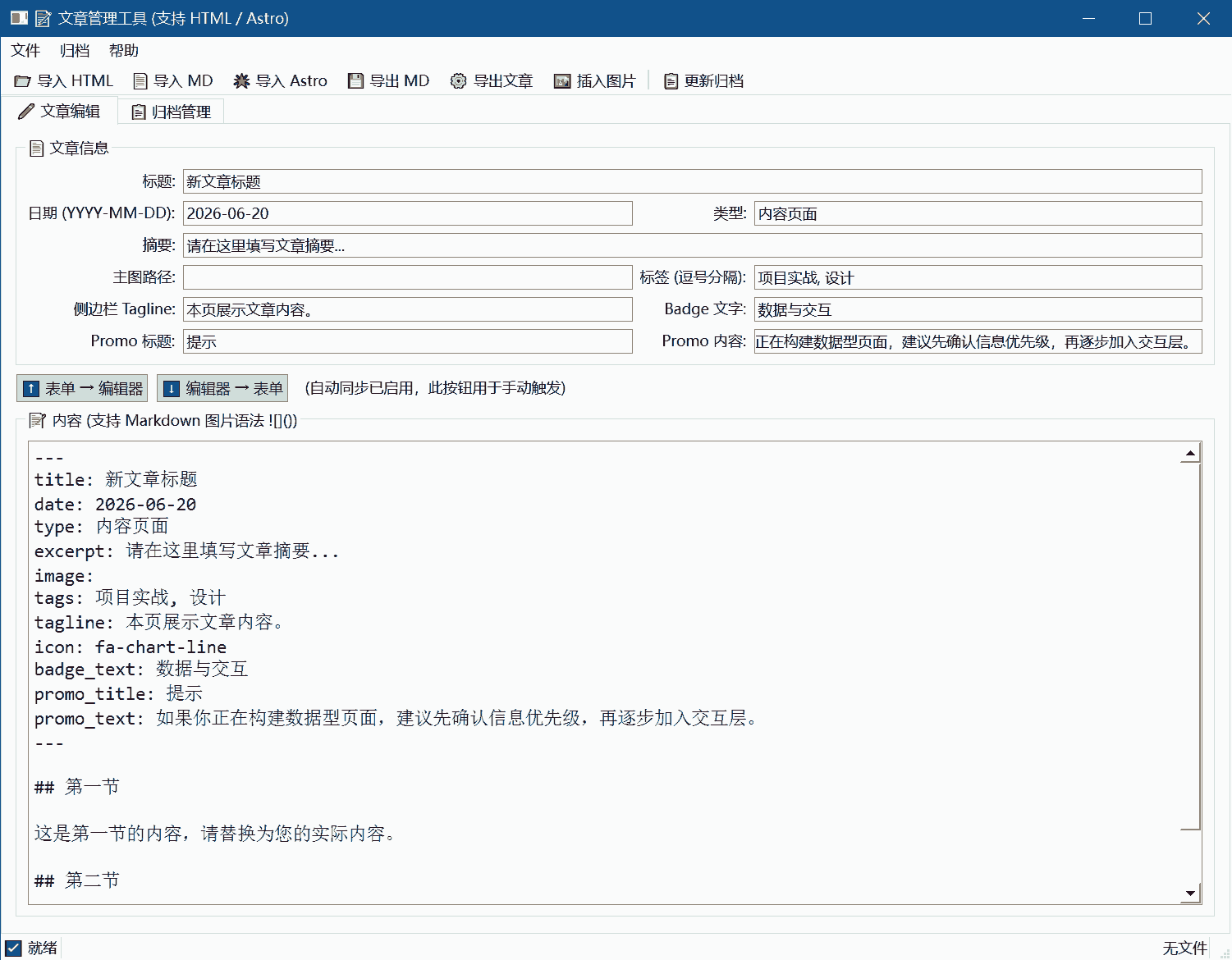
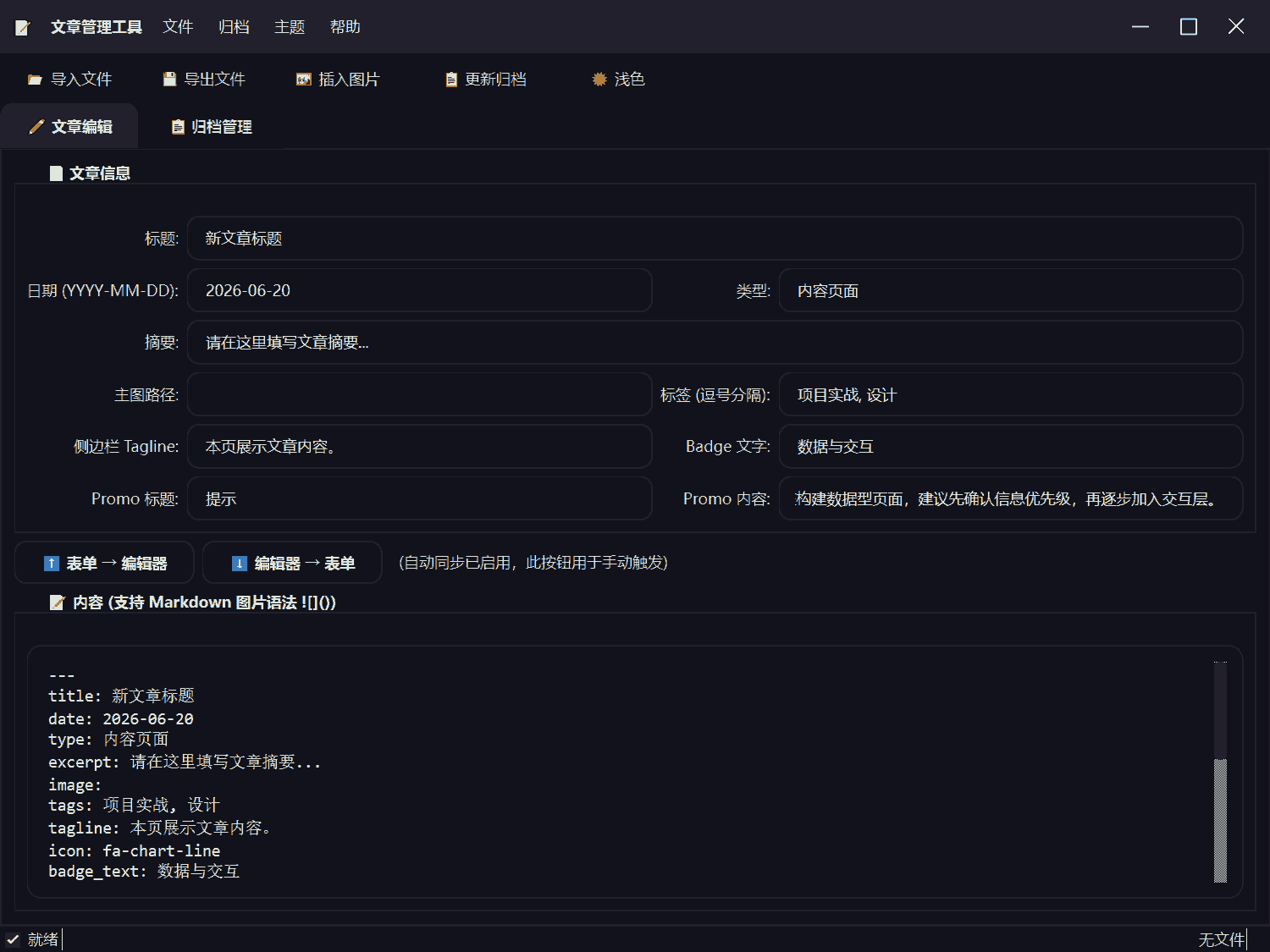
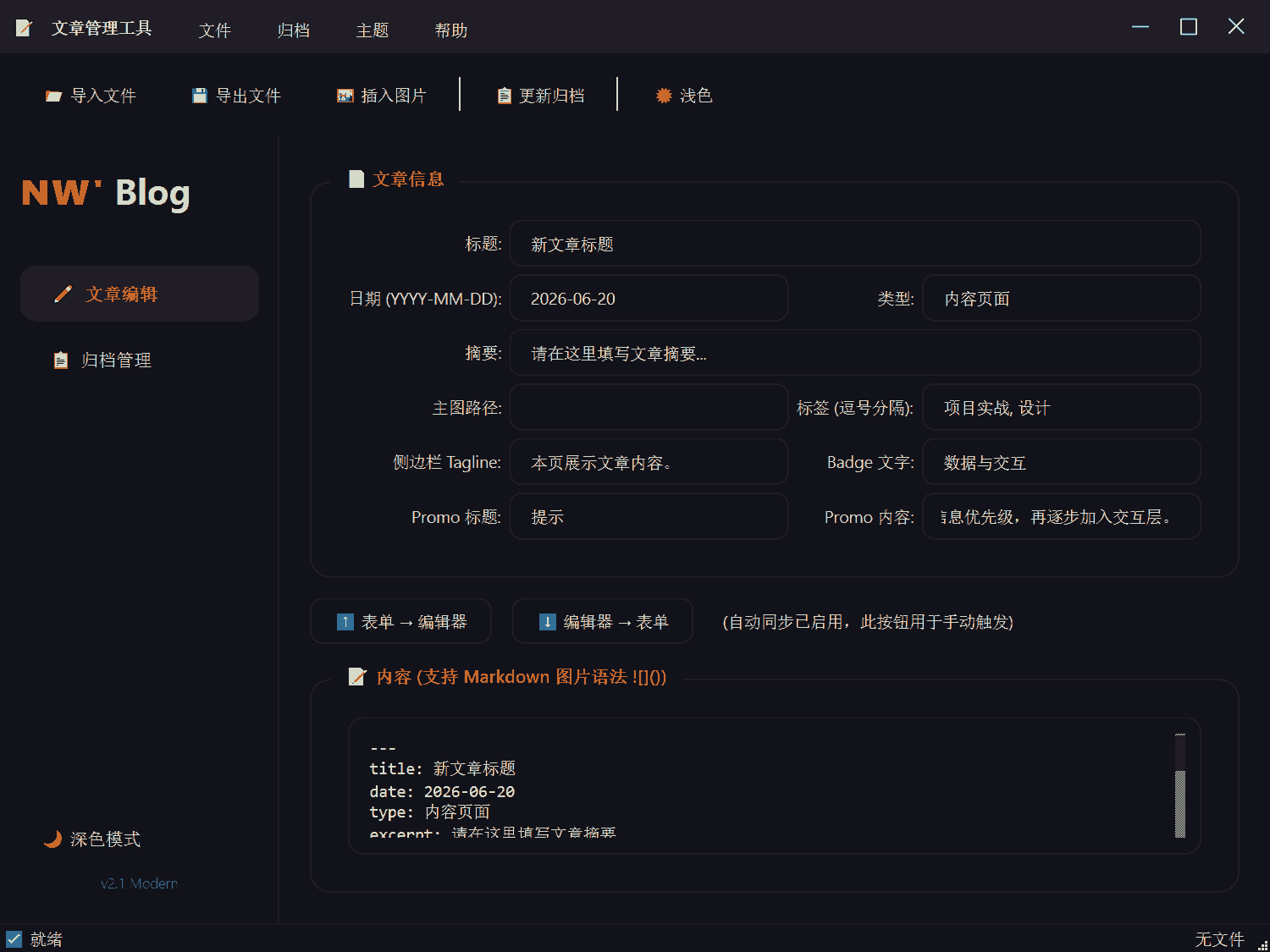
一个(并非)强大的桌面应用程序,让你能够轻松编写、管理和发布博客文章。支持 Markdown 编写,一键导出为 HTML 或 Astro 格式,并自动维护归档页面。




主要特性
- 所见即所得编辑 – 双栏布局:左侧表单管理元信息,右侧 Markdown 编辑器编写正文,双向自动同步。
- 超强 Markdown 解析 – 支持包含特殊字符(如
<br>、->)的 Frontmatter,正文逐行扫描,绝不丢失内容。 - 智能图片处理 – 使用标准 Markdown 图片语法
<figure><img class="content-image" src="路径" alt="描述"><figcaption>小标题</figcaption></figure>,生成 HTML 时自动转换为带小标题的<figure>或普通<img>。 - 双格式导出 – 一键导出为 HTML(完整页面)或 Astro 组件,路径自动适配(相对路径 / 绝对路径)。
- 归档管理 – 可视化列表显示所有文章,支持添加(自动编号)和删除(条目 + 文件)。
- 自定义侧边栏 – 可自由修改 Promo 区域的标题和内容。
- 可移植项目 – 图片默认使用
images/相对路径,轻松部署到 Vercel 等平台。
安装与启动
1. 环境要求
- Python 3.8 或更高版本
- 建议使用虚拟环境
2. 安装依赖
pip install beautifulsoup4 markdown lxml3. 运行工具
python article_tool.py提示:将
article_tool.py保存为任意文件名,确保与styles.css、site.js等资源文件放在同一目录(或后续调整路径)。
核心功能使用指南
主界面布局
- 文章信息表单:填写标题、日期、类型、摘要、主图、标签、侧边栏 Tagline / Badge、Promo 标题 / 内容。
- Markdown 编辑器:编写正文,支持标准 Markdown 语法 + 扩展图片语法。
- 手动同步按钮:
表单 → 编辑器和编辑器 → 表单,用于精确控制同步方向(自动同步已默认开启)。 - 工具栏:导入 HTML/Markdown、导出 Markdown、导出文章、插入图片、更新归档。
文章编写流程
- 填写基本信息(标题、日期等)。
-
在编辑器中编写正文,使用
##开头表示章节标题。 - 插入图片:点击工具栏 “插入图片”,选择文件并输入描述和小标题(小标题可选)。
-
导出文章:点击 “导出文章” 或按
Ctrl+G,在弹出的对话框中选择格式(HTML 或 Astro)。 -
更新归档:切换到 “归档管理” 标签,选择
archive.html,点击 “添加当前文章到归档”。
文章编写格式完整教程
本工具基于 Markdown 语法,并扩展了图片处理功能。所有标准 Markdown 语法均受支持,以下是详细说明。
1. 标题(章节)
- 使用
##开头表示二级标题(即文章中的章节)。 - 每个
##标题会自动生成目录条目。
## 第一章
这是第一章的内容...

## 第二章
这是第二章的内容...
2. 图片(重点)
语法:<figure><img class="content-image" src="图片路径" alt="图片描述"><figcaption>小标题</figcaption></figure>
图片描述:图片的alt文本,必填。-
图片路径:图片的相对或绝对路径,推荐使用images/文件名。 -
小标题:可选,用英文双引号括起。如果存在,生成 HTML 时会在图片下方显示小标题;如果省略,只显示图片本身。
示例:
<figure><img class="content-image" src="images/arch.png" alt="系统架构图"><figcaption>图1 整体架构</figcaption></figure>
<img class="content-image" src="images/photo.jpg" alt="无标题图片"> 生成效果(HTML):
- 有标题:<figure><img src="images/arch.png" alt="系统架构图"><figcaption>图1
整体架构</figcaption></figure>
- 无标题:<img src="images/photo.jpg" alt="无标题图片">
注意:路径默认为
images/,在 Astro 模式下会自动转换为/images/。
3. 字体样式
| 样式 | 语法 | 示例 |
|---|---|---|
| 加粗 | **加粗** | 加粗 |
| 斜体 | *斜体* 或 _斜体_ | 斜体 |
| 加粗+斜体 | ***加粗斜体*** | 加粗斜体 |
| 删除线 | ~~删除线~~ | |
| 下划线 | HTML 标签 <u>下划线</u> | 下划线 |
| 行内代码 | `代码` | 代码 |
4. 列表
无序列表:使用 -、+ 或 * 开头。
- 项目一
- 项目二
- 子项目有序列表:使用数字加 . 开头。
1. 第一步
2. 第二步
   1. 子步骤
5. 链接
外部链接:[链接文字](URL)
[GitHub](https://github.com) 内部链接(指向本站其他文章):
- HTML 模式:[文章名](article1.html)
- Astro 模式:[文章名](/article1/)
建议在写正文时使用相对路径,工具不会自动转换内部链接,但你可以根据目标格式手动调整。
6. 代码块
使用三个反引号 ``` 包裹,并可指定语言。
```python
print("Hello, World!")
```
7. 引用
使用 > 开头。
> 这是一段引用文字。8. 分隔线
使用三个或更多 ---、*** 或 ___ 单独占一行。
9. 特殊字符转义
如果需要显示 *、_、# 等符号,请在前面加反斜杠
\,例如 \*。
10. 支持的 HTML 标签
由于本工具使用 Python 的 markdown 库并启用
extra 扩展,你还可以在正文中直接插入以下 HTML
标签(不会影响 Markdown 解析):
- <u> 下划线
- <mark> 标记
- <sub> / <sup> 上下标
- <div> 容器(谨慎使用)
- 以及 <figure> / <figcaption> 等(但推荐使用图片语法,工具会自动生成)
11. 段落与换行
- 段落之间用空行分隔。
-
如果需要强制换行(不产生新段落),在行末加两个空格或使用
<br>标签(Frontmatter 中也可用)。
12. Frontmatter(文章元信息)
文章开头需包含 --- 包裹的 YAML 风格字段,用于控制页面标题、日期、类型等。示例如下:
---
title: 博客简单页面增修工具
date: 2000-01-01
type: 内容页面
excerpt: 使用markdown简单写博客,html拜拜了您嘞
image: images/wws.webp
tags: 项目实战, 设计, BlogTool
tagline: 本页展示文章内容。
icon: fa-pen-fancy
badge_text: BlogTool
promo_title: 提示
promo_text: 如果你正在构建数据型页面,建议先确认信息优先级,再逐步加入交互层。
---
字段含义见下文“文章信息表单”部分。
文章信息表单字段说明
| 字段 | 说明 |
|---|---|
| 标题 | 文章主标题,显示在页面顶部和浏览器标签 |
| 日期 | 格式 YYYY-MM-DD,用于归档排序和显示 |
| 类型 | 如“内容页面”、“项目实战”等,显示在 meta 行 |
| 摘要 | 显示在标题下方,简要介绍文章 |
| 主图路径 | 可选,显示在摘要下方作为头图 |
| 标签 | 逗号分隔,显示在左侧“热门标签”区域 |
| 侧边栏 Tagline | 左侧侧边栏中的简短描述 |
| Badge 文字 | 侧边栏中的徽章文字 |
| Promo 标题 | 右侧边栏提示框的标题(默认“提示”) |
| Promo 内容 | 右侧边栏提示框的内容 |
导出格式对比
| 特性 | HTML | Astro |
|---|---|---|
| 文件扩展名 | .html | .astro |
| 模板类型 | 完整 HTML 页面 | Astro 组件(import BaseLayout) |
| 内部链接 | articleX.html | /articleX/ |
| 图片路径 | images/xxx | /images/xxx |
| 适用场景 | 静态站点托管(如 GitHub Pages) | Astro 项目(如 Vercel 部署) |
| 归档兼容 | 直接使用 archive.html | 需手动调整链接格式(本工具不自动转换) |
推荐:如果使用本工具管理归档,请保持
archive.html为 HTML 格式,并定期更新。
归档管理
归档文件(archive.html)是一个标准 HTML 页面,包含时间线列表。本工具提供以下操作:
- 选择归档文件:点击“选择归档文件”按钮,选取你的
archive.html。 - 刷新列表:显示所有已归档文章(日期、标题、类型)。
- 添加当前文章:自动将当前文章的 HTML 复制到归档目录,按日期排序插入时间线,并自动编号(
articleX.html)。 - 删除选中文章:单击列表中的文章,点击“删除选中文章”即可移除归档条目并删除对应的 HTML 文件。
注意:删除操作不可撤销,请谨慎使用。
常见问题
1. 为什么正文中的图片不显示?
-
检查图片路径是否正确,推荐使用相对路径
images/文件名。 -
确保图片文件存在于
images/文件夹中。 - 生成 HTML 后,若在浏览器中打开,请确保图片路径相对于 HTML 文件位置正确。
2. 如何自定义侧边栏 Promo?
- 在文章信息表单底部修改“Promo 标题”和“Promo 内容”,导出时会自动应用到右侧边栏。
3. Astro 模式生成的 .astro 文件如何集成到项目中?
-
将生成的
.astro文件放在src/pages/目录(或相应路由目录),工具会自动识别路由。确保项目中有layouts/BaseLayout.astro和styles.css等依赖。
4. 导入 Markdown 时 frontmatter 解析失败?
-
确保文件开头是
---,且键值对使用:分隔(冒号后有空格)。 -
允许值中包含
:和特殊字符,本工具已优化解析。
5. 插入图片时弹出对话框,但插入的路径是 images/,可以更改吗?
- 可以,插入后手动修改编辑器中的路径即可,支持任意相对或绝对路径。
6. 如何添加更多标签?
-
在表单“标签”字段用英文逗号分隔,例如
项目实战, 设计, BlogTool。
7. 支持 GIF 动图吗?
- 完全支持,选择 GIF 文件即可,语法相同,生成的 HTML 会正常显示动图。
8. 文章内容中可以插入视频或音频吗?
-
可以,直接使用 HTML 的
<video>或<audio>标签嵌入,Markdown 会原样保留。
技术栈
- Python 3.8+
- Tkinter(GUI)
- BeautifulSoup4(HTML 解析)
- Markdown(转换)
- LXML(HTML 解析加速)
许可证
MIT License © 2026 NW
🤝 贡献与反馈
欢迎提交 Issue 或 Pull Request。若有任何使用问题,可联系作者(见博客侧边栏)。
Happy Writing! 🎉